Breaking News

Tampilkan postingan dengan label BLC Telkom. Tampilkan semua postingan

Jumat, 02 September 2016

Langkah-Langkah Instalasi phpmyadmin.


Om Swastyastu.


pada kesempatan ini saya akan memposting tentang langkah-langkah instalasi phpmyadmin.

Pengertian.

phpMyAdmin adalah perangkat lunak bebas yang ditulis dalam bahasa pemrograman PHP yang digunakan untuk menangani administrasi MySQL melalui Jejaring Jagat Jembar (World Wide Web). phpMyAdmin mendukung berbagai operasi MySQL, diantaranya (mengelola basis data, tabel-tabel, bidang (fields), relasi (relations), indeks, pengguna (users), perizinan (permissions), dan lain-lain).

Fitur-fitur
Beberapa fitur dalam phpMyAdmin:
  • Antarmuka berbasis web.
    • Dukungan banyak fitur MySQL:
      • menelusuri dan drop basisdata (database), tabel, pandangan (view), bidang (fields) dan indeks.
      • membuat, menyalin, drop, dan mengubah nama basis data, tabel, kolom dan indeks.
      • pemeliharaan server, basis data dan tabel, dengan server konfigurasi.
      • melaksanakan, mengedit dan penunjuk pernyataan-SQL, bahkan batch-queries
      • mengelola pengguna MySQL dan hak istimewa.
      • mengelola prosedur penyimpanan.
  • Impor data dari CSV dan SQL
  • Ekspor data ke berbagai format: CSV, SQL, XML, PDF, ISO / IEC 26300 - OpenDocument Text dan Spreadsheet, Word, Excel, LATEKS dan lain-lain
  • Membuat grafik PDF dari tampilan basis data anda.
  • Membuat kompleks query menggunakan Query-by-example. (QBE)
  • Pencarian global dalam basis data.
  • Transformasi data disimpan ke dalam format yang menggunakan satu set fungsi yang telah ditetapkan, seperti menampilkan data blob-data atau download-link.
  • Dan banyak lagi.
Latar belakang.

 Untuk membuat database yang akan digunakan web server.

Maksud dan tujuan.

Membuat database yang akan di gunakan untuk menginstal paket-paket web server seprti moodle.

Langkah-langkah instalasi. 

Pertama kita buka terminal lalu mengetikan

apt-get install phpmyadmin Lalu "enter"


Maka akan muncul tampilan di bawah ini,Ketik "y" lalu "enter".


disini kita memilih apache dengan menekan "spasi" lalu "enter".


disini kita memilih "yes" untuk melanjutkan konfigurasi.
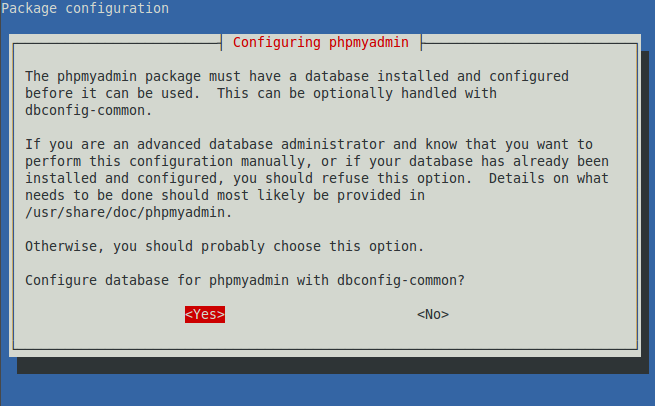

Setelah itu kita diminta memasukan password user Mysql.


Masukan password untuk phpmyadmin.


Konfirmasi password dengan megetik ulang password.


Tunggu hingga proses selesai,maka instalasi phpmyadmin telah berhasil.

Buka phpmyadmin lewat web browser dengan mengetikan localhost/phpmyadmin,lalu masukan user root dan password.


Tampilan home phpmyadmin.


Sumber:https://id.wikipedia.org/wiki/PhpMyAdmin

Sekian dan terimakasih semoga bermanfaat.


Om Shanti Shanti Shanti Om.

Langkah-Langkah Instalasi Mysql


Om Swastyastu.

Kali ini saya akan menjelaskan langkah-langkah instalasi mysql.

Pengertian.

MySQL adalah sebuah perangkat lunak sistem manajemen basis data SQL (bahasa Inggris: database management system) atau DBMS yang multithread, multi-user, dengan sekitar 6 juta instalasi di seluruh dunia. MySQL AB membuat MySQL tersedia sebagai perangkat lunak gratis dibawah lisensi GNU General Public License (GPL), tetapi mereka juga menjual dibawah lisensi komersial untuk kasus-kasus di mana penggunaannya tidak cocok dengan penggunaan GPL.

Langkah-langkah instalansi.

1.Pertama masuk terminal,lalu masuk root dengan mengetikan "su" atau "sudo su" lalu enter,dan masukan password.setelah itu ketikan perintah di bawah ini.

apt-get install mysql-server php5-mysql

Lalu "enter".

Lalu ketik "y" dan "enter".


Tunggu hingga muncul tampilan seperti bawah ini,disini kita di minta untuk memasukan password baru untuk user root mysql.


Setelah itu ketik ulang password tadi.


Jika sudah tunggu hingga instalasi selesai.

2.Setelah itu ketikan perintah

mysql_install_db


Lalu ketikan perintah

mysql_secure_installation


Masukan password root.


Disini kita diminta untuk mengganti password,kita pilih "y" lalu masukan password baru dan ketik ulang password .


Proses intsalasi telah selesai.


Sumber: https://id.wikipedia.org/wiki/MySQL

Sekian dan terimakasih,semoga bermanfaat.

Om Shanti Shanti Shanti Om.

Kamis, 01 September 2016

Pengertian Moodle


 Om Swastyastu.

Hari ini saya akan memposting tentang pengertian Moodle.

Pengertian.
MOODLE (singkatan dari Modular Object-Oriented Dynamic Learning Environment) adalah paket perangkat lunak yang diproduksi untuk kegiatan belajar berbasis internet dan situs web yang menggunakan prinsip social constructionist pedagogy. MOODLE merupakan salah satu aplikasi dari konsep dan mekanisme belajar mengajar yang memanfaatkan teknologi informasi, yang dikenal dengan konsep pembelajaran elektronik atau e-learning. Moodle dapat digunakan secara bebas sebagai produk sumber terbuka (open source) di bawah lisensi GNU. Moodle dapat diinstal di komputer dan sistem operasi apapun yang bisa menjalankan PHP dan mendukung database SQL.

Di dunia e-learning Indonesia, Moodle lebih dikenal fungsinya sebagai Course Management System atau "Learning Management System" (LMS). Dengan tampilan seperti halaman web pada umumnya, Moodle memiliki fitur untuk menyajikan kursus (course), dimana pengajar bisa mengunggah materi ajar, soal dan tugas. Murid bisa masuk log ke Moodle kemudian memilih kursus yang disediakan atau di-enroll untuknya. Aktivitas murid di dalam Moodle ini akan terpantau progress dan nilainya. Di Indonesia sendiri, diketahui bahwa Moodle telah dimanfaatkan untuk sekolah menengah, perguruan tinggi dan perusahaan.

Fitur.

Sebagai LMS, Moodle memiliki fitur yang tipikal dimiliki LMS pada umumnya ditambah beberapa fitur unggulan. Fitur-fitur tersebut adalah:
  • Assignment submission
  • Forum diskusi
  • Unduh arsip
  • Peringkat
  • Chat
  • Kalender online
  • Berita
  • Kuis online
  • Wiki
 
Developer dapat meningkatkan konstruksi modular Moodle dengan menciptakan plugin untuk fungsi-fungsi baru yang lebih spesifik. Infrastruktur Moodle mendukung banyak tipe plugin seperti:
  • aktifitas (termasuk permainan matematika dan kata)
  • jenis-jenis sumber daya
  • jenis-jenis pertanyaan (pilihan berganda, benar dan salah, mengisi titik-titik, dll)
  • jenis-jenis pengisian data (untuk aktifitas database)
  • tema bergambar
  • metode autentikasi (yang membutuhkan akses menggunakan username dan password)
  • metode pengambilan pembelajaran
  • penyaring konten
Banyak sekali plugin pihak ketiga Moodle yang dapat dicari secara gratis untuk membuat infrastrukturnya.
Penggunaan Moodle
Moodle berjalan tanpa harus dimodifikasi di Unix, Linux, FreeBSD, Windows, Mac OS X, NetWare dan sistem operasi lainnya yang mendukung PHP dan database, termasuk penyedia hosting web.
Data bekerja pada database tunggal. Moodle versi 1.6 dapat menggunakan MySQL atau PostgreSQL. Versi 1.7, rilis pada November 2006, dapat menggunakan pemisahan database secara penuh sehingga penginstall Moodle dapat memilih salah satu jenis server database seperti Oracle dan Microsoft SQL Server
Sistem e-learning memiliki banyak sekali dimensi penggunaannya. Fitur Penggunaan Moodle termasuk:
  • autetikasi, menggunakan Lightweight Directory Access Protokol (LDAP), Shibbloleth, atau metode standar lainnya seperti Internet Message Access Protocol (IMAP)
  • penerimaan kelas, menggunakan IMS Enterprise daripada metode standar lainnya, atau dengan interaksi langsung dengan database eksternal
  • pertanyaan kuis, menyediakan impor/ekspor banyak format: GIFT (format Moodle sendiri), IMS, XML dan XHTML (walaupun ekspor berjalan dengan baik, impor sering kali tidak berhasil). Moodle menyediakan bermacam jenis pertanyaan - Perhitungan, Deskripsi, Essai, Pencocokan, Pilihan berganda, Pilihan singkat, angka, Pencocokan jawaban singkat acak, Benar/Salah.
  • sumber, menggunakan IMS Content Packaging seperti Drupal, Joomla atau Postnuke (via ekstensi pihak ketiga)
  • sindikasi, menggunakan RSS atau NewsFeed - newsfeed dapat ditampilkan pada mata pelajaran, dan forum, blog, serta fitur lainnya yang dapat menyediakan newsfeed
Moodle juga memiliki fitur impor untuk pengguna dengan sistem spesifik lainnya, seperti mengimpor kuis atau seluruh mata pelajaran dari Blackboard atau WebCT. Bagaimanapun, teknis impor masih belum sempurna. Saat menulis ini (Feb 2010), Moodle tidak akan mengimport lagi mata pelajaran Blackboard, dikarenakan perubahan dari source-code php. Beberapa kegunaan yang tersedia dapat menolong mengubah mata pelajaran Blackboar menjadi format yang Moodle mengerti."Blackboard migration". moodle.org.</ref>
Pada Maret 2012 Blackboard memperoleh dua perusahaan berdasarkan software Moodle teramsuk Barltimore yang berdasarkan Moodlerooms Inc. dan NetSpot dari Adelaide, Australia. Moodlerooms Inc. terletak pada gedung yang sama dengan perusahaan pendidikan online lainnya yang bernama StraighterLine dan memiliki relasi yang dekat.

Sumber:https://id.wikipedia.org/wiki/Moodle

Om Shanti Shanti Shanti Om. 

Rabu, 31 Agustus 2016

Pengertian FTP


Protokol pengiriman berkas (bahasa Inggris: File Transfer Protocol) adalah sebuah protokol Internet yang berjalan di dalam lapisan aplikasi yang merupakan standar untuk pengiriman berkas (file) komputer antar mesin-mesin dalam sebuah Antarjaringan.FTP merupakan salah satu protokol Internet yang paling awal dikembangkan, dan masih digunakan hingga saat ini untuk melakukan pengunduhan (download) dan penggugahan (upload) berkas-berkas komputer antara klien FTP dan server FTP. Sebuah Klien FTP merupakan aplikasi yang dapat mengeluarkan perintah-perintah FTP ke sebuah server FTP, sementara server FTP adalah sebuah Windows Service atau daemon yang berjalan di atas sebuah komputer yang merespons perintah-perintah dari sebuah klien FTP. Perintah-perintah FTP dapat digunakan untuk mengubah direktori, mengubah modus pengiriman antara biner dan ASCII, menggugah berkas komputer ke server FTP, serta mengunduh berkas dari server FTP.

Sebuah server FTP diakses dengan menggunakan Universal Resource Identifier (URI) dengan menggunakan format ftp://namaserver. Klien FTP dapat menghubungi server FTP dengan membuka URI tersebut.
Cara kerja protokol FTP
FTP menggunakan protokol Transmission Control Protocol (TCP) untuk komunikasi data antara klien dan server, sehingga di antara kedua komponen tersebut akan dibuatlah sebuah sesi komunikasi sebelum pengiriman data dimulai. Sebelum membuat koneksi, port TCP nomor 21 di sisi server akan "mendengarkan" percobaan koneksi dari sebuah klien FTP dan kemudian akan digunakan sebagai port pengatur (control port) untuk membuat sebuah koneksi antara klien dan server, untuk mengizinkan klien untuk mengirimkan sebuah perintah FTP kepada server dan juga mengembalikan respons server ke perintah tersebut. Sekali koneksi kontrol telah dibuat, maka server akan mulai membuka port TCP nomor 20 untuk membentuk sebuah koneksi baru dengan klien untuk mengirim data aktual yang sedang dipertukarkan saat melakukan pengunduhan dan penggugahan.
FTP hanya menggunakan metode autentikasi standar, yakni menggunakan username dan password yang dikirim dalam bentuk tidak terenkripsi. Pengguna terdaftar dapat menggunakan username dan password-nya untuk mengakses, men-download, dan meng-upload berkas-berkas yang ia kehendaki. Umumnya, para pengguna terdaftar memiliki akses penuh terhadap beberapa direktori, sehingga mereka dapat membuat berkas, membuat direktori, dan bahkan menghapus berkas. Pengguna yang belum terdaftar dapat juga menggunakan metode anonymous login, yakni dengan menggunakan nama pengguna anonymous dan password yang diisi dengan menggunakan alamat e-mail.

Selasa, 30 Agustus 2016

Konfigurasi Web Server

Om Swastyastu.

Pada kesempatan kali ini saya akan menjelaskan tenetang web server.

Pengertian.
Server web atau peladen web dapat merujuk baik pada perangkat keras ataupun perangkat lunak yang menyediakan layanan akses kepada pengguna melalui protokol komunikasi HTTP atau HTTPS atas berkas-berkas yang terdapat pada suatu situs web dalam layanan ke pengguna dengan menggunakan aplikasi tertentu seperti peramban web.
Penggunaan paling umum server web adalah untuk menempatkan situs web,namun pada prakteknya penggunaannya diperluas sebagai tempat peyimpanan data ataupun untuk menjalankan sejumlah aplikasi kelas bisnis.

Latar belakang.
Fungsi utama sebuah server web adalah untuk mentransfer berkas atas permintaan pengguna melalui protokol komunikasi yang telah ditentukan. Disebabkan sebuah halaman web dapat terdiri atas berkas teks, gambar, video, dan lainnya pemanfaatan server web berfungsi pula untuk mentransfer seluruh aspek pemberkasan dalam sebuah halaman web yang terkait; termasuk di dalamnya teks, gambar, video, atau lainnya.

Maksud dan tujuan.
Membuat web server pada debian dan dapat di gunakan sharing file atau data.

Langkah-langkah konfigurasi.
1.Pertama,install apache pada debian dengan mengetikan perintah "apt-get install apache2" lalu "enter".

2.Setelah itu lihat hasil apache2 atau webserver menggunakan web browser,caranya dengan memasukan IP server kita.


3.Selanjutnya kita akan mengetes webserver dengan php script.Ketikan perintah
"nano /var/www/html/test.php" lalu enter.


Maka akan muncul direktori kosong,lalu tambahkan script di bawah ini.
<?/php
phpinfo();
?>

Lalu tekan "ctrl+x" lalu "y" dan "enter".

Setelah itu tes menggunakan web browser dengan memasukan IP "192.168.33.2/test.php"
 Maka hasilnya seperti di bawah ini.


Referensi: http://rosinta2.blogspot.co.id/2016/02/menguji-web-server-dengan-php-script-di.html


Sekian dan terimakasih,semoga bermanfaat.

Om Shanti Shanti Shanti Om.

Senin, 29 Agustus 2016

Konfigurasi DNS Server


Om Swastyastu.

Hari ini saya akan menjelaskan langkah-langkah konfigurasi DNS server pada Debian 8 jessie.

Pengertian.
DNS atau Domain Name System, adalah sebuah server yang berfungsi menangani translasi penamaan host-host kedalam IP Address, begitu juga sebaliknya dalam menangani translasi dari IP Address ke Hostname/Domain. Dalam dunia internet, komputer berkomunikasi satu sama lain dengan mengenali IP Address-nya, bukan domainnya. Akan tetapi, manusia jauh lebih sulit dalam mengingat angka-angka dibanding dengan huruf.Contohnya saja, lebih mudah mana mengetikkan alamat ip 118.98.36.20 di browser dibandingkan dengan mengetik domain www.google.com saja? Tentunya lebih mudah mengingat yang www.google.com bukan? Untuk itulah DNS Server dibuat,dimana alamat IP akan diubah menjadi domain, begitu pula sebaliknya. Aplikasi DNS yang paling sering digunakan di debian adalah bind9.

Latar belakang.
Mengkonfigurasi DNS Server pada PC debian server.

Maksud dan tujuan.
Mengubah alamat IP menjadi domain atau sebaliknya.

Alat dan bahan.
1.PC server.
2.Laptop untuk meremote server.

1.Pertama kita install aplikasi bind9,ketikan perintah di bawah ini.


2.Pindah ke direktori bind9


3.setelah itu edit named.conf.local
   Ketikan perintah di bawah ini.


Maka akan muncul tampilan di bawah ini.

Tambahkan baris ini di bagian bawah setelah //include "/etc/bind/zones.rfc1918";

zone "smk.net" {
type master ;
file "/etc/bind/db.smk";
};
zone "137.168.192.in-addr.arpa" {
type master ;
file "/etc/bind/db.192" ;
};


Setelah itu tekan "ctrl+x" tekan "y" dan enter,untuk menyimpan konfigurasi.

4.Menyalin file dari db.local dan db.192
   Ketikan "cp db.local db.eksekusi2" lalu enter.
   Dan "cp db.127 db.192" lalu enter
5.Edit db.eksekusi2 dan db.192.
   ketik "nano db.eksekusi2" lalu enter.

  Tampilan db.eksekusi2.
Lalu edit menjadi.
Lalu tekan "ctrl+x" tekan "y" lalu enter.

Selanjutnya ketikan "nano db.192" lalu "enter".
 Tampilan db.192.

Edit menjadi.
Lalu tekan "ctrl+x" tekan "y" lalu "enter".

Setelah itu restart service bind9 dengan mengetikan perintah "/etc/init.d/bind9 restart" lalu enter.
6. Periksa file /etc/resolv.conf dengan mengetikan "cat /etc/resolv.conf" lalu enter.
Di bawah ini tampilan /etc/resolv.conf.

Lalu edit menjadi.
Tekan "ctrl+x" tekan "y" lalu "enter".

7.Setelah itu cek menggunakan nslookup.


Sekian dan terimakasih,semoga bermanfaat.


Om Shanti Shanti Shanti Om.

Sabtu, 27 Agustus 2016

Langkah-Langkah Instalasi GNS3


Om Swastyastu.

Pada kesempatan kali ini saya akan menjelaskan langkah-langkah instalasi GNS3.

Pengertian.
Grafis Network Simulator-3(GNS3) adalah jaringan lunak emulator pertama kali dirilis pada tahun 2008. Hal ini memungkinkan kombinasi perangkat virtual dan nyata, digunakan untuk mensimulasikan jaringan yang kompleks. Menggunakan Dynamips software emulasi untuk mensimulasikan Cisco IOS .
GNS3 digunakan oleh banyak perusahaan besar termasuk Exxon , Walmart , AT & T dan NASA , dan juga populer untuk persiapan jaringan ujian sertifikasi profesional. Pada tahun 2015, perangkat lunak telah diunduh 11 juta kali. 

Latar belakang.
Membuat simulasi Cisco IOS pada komputer,sehingga PC atau Laptop anda dapat berfungsi layaknya sebuah atau beberapa router bahkan switch, dengan cara mengaktifkan fungsi dari EthernetSwicth Card.

Maksud dan tujuan.
Bisa membuat simulasi jaringan cisco.

Alat dan bahan.
1.PC/laptop.
2.Software GNS3.

Langkah-langkah instalasi.

Pertama Klik 2 kali software GNS3,apa bila muncul tampilan seperti di bawah ini maka tekan next untuk melanjutkan.


Kemudian teruskan dengan I Agree


Lanjutkan Next


Pilih Install untuk meng install wincap dan GNS 3

Kemudian pilih next -> I agree -> Finish


Tampilah GNS3


Referensi.
http://sinau-jaringan.blogspot.co.id/2011/12/normal-0-false-false-false-en-us-x-none.html


Sekian dan terimakasih,semoga bermanfaat.

Om Shanti Shanti Shanti Om.